Sous Windows, ouvrir un simple fichier Markdown se résume souvent à un choix peu satisfaisant : le Bloc-notes, ou un éditeur complet basé sur Electron, qui met plusieurs secondes à démarrer pour lire quelques lignes de documentation. Tinta se positionne entre les deux : un visualiseur Markdown et Mermaid natif, extrêmement rapide à s'ouvrir, pensé pour être l'application par défaut de ces fichiers, avec un mode édition quand vous en avez besoin.
Tinta est un petit exécutable Windows d'environ 2,5 Mo, écrit en C++. Il n'embarque ni Electron ni moteur web, et c'est ce qui fait sa principale force : son ouverture est quasi instantanée. Selon son auteur, il démarre en moins de 100 ms, contre environ 1,5s pour Typora, 2s pour VS Code et 3s pour Obsidian. Double-cliquez sur un fichier .md et le rendu s'affiche quasiment sans attente, ce qui est appréciable quand vous consultez régulièrement des README ou des notes.
Pour avoir utilisé beaucoup de logiciels d'édition de Markdown, je peux vous assurer que l'ouverture de Tinta est instantannée !
Parmi les fonctionnalités clés de Tinta :
- 10 thèmes (5 clairs, 5 sombres), personnalisables via un fichier
themes.ini - Équations LaTeX rendues nativement
- 22 familles de diagrammes Mermaid (flowchart, séquence, classes, ER, Gantt, C4, Sankey, Kanban, radar...)
- Onglets, avec glisser-déposer pour réordonner ou détacher un onglet
- Navigateur de dossiers (touche
B) et table des matières filtrable (toucheTab) - Recherche, et recherche/remplacement en mode édition (
Ctrl+H) - Aperçu au survol des liens vers d'autres fichiers Markdown, et visionneuse d'images avec zoom
- Copie des tableaux au format TSV et des diagrammes en image PNG
Mode édition
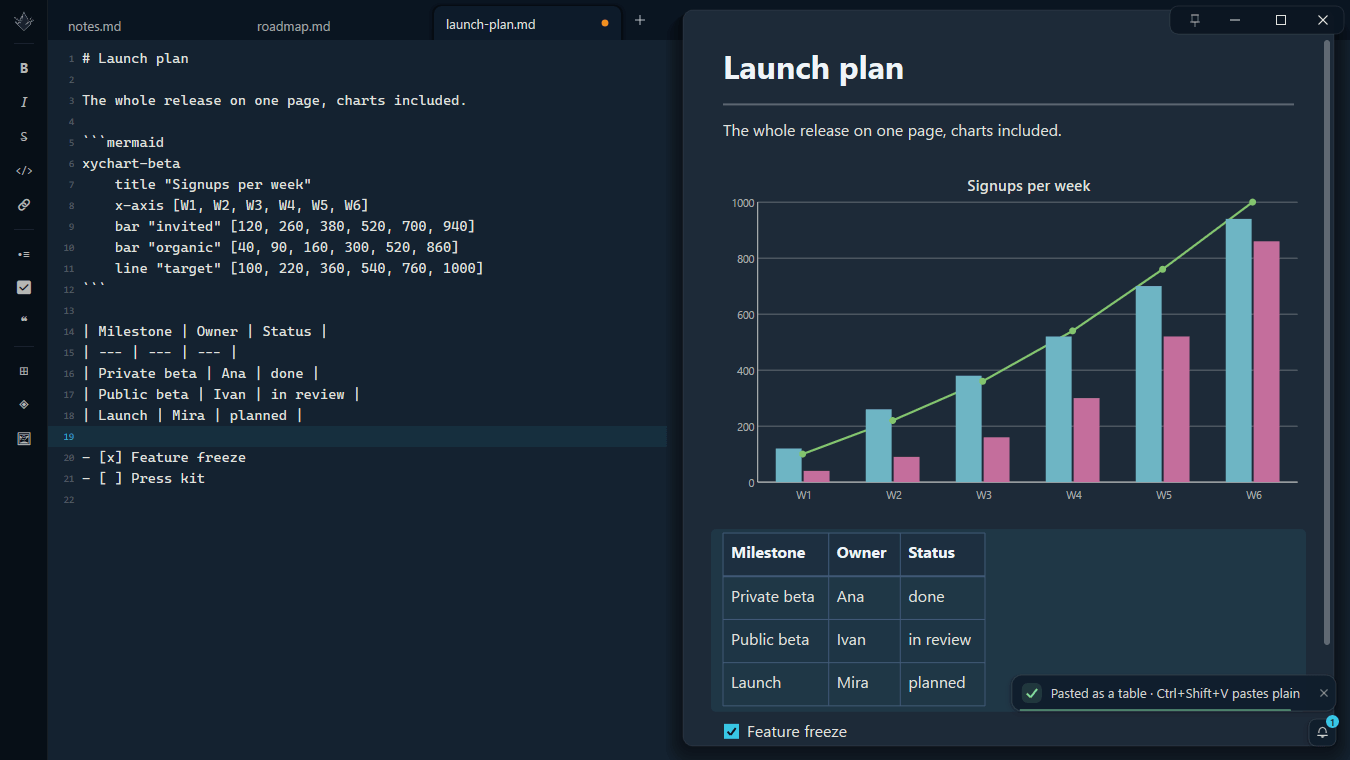
Appuyez sur : pour passer en mode édition : le Markdown brut s'affiche à gauche et le rendu à droite. L'éditeur propose une barre d'outils de mise en forme, la continuation automatique des listes, et le collage de captures d'écran (Ctrl+V) : l'image est enregistrée en PNG à côté du document et le lien est inséré. Ctrl+E masque l'aperçu pour vous concentrer sur la rédaction.
Les raccourcis peuvent être changés dans les réglages, avec trois profils : Windows (par défaut), Vim ou personnalisé.
Annotations
La fonction la plus originale de Tinta est la relecture par annotations. Sélectionnez un passage, appuyez sur A et saisissez une note : elle est stockée dans le fichier sous forme de commentaire HTML invisible. Les passages annotés sont surlignés, et un bouton permet de copier l'ensemble des annotations sous forme de liste de tâches à coller dans un agent de code.
Export
Un clic droit permet d'exporter le document en HTML autonome, en DOCX ou en PDF. Les diagrammes et les équations sont conservés dans chaque format. Si Pandoc est installé, Tinta propose aussi EPUB, OpenDocument, PowerPoint, RTF et LaTeX.
Installation
La méthode recommandée est le Microsoft Store, en ligne de commande :
winget install "Tinta Markdown Viewer" -s msstoreAvec Scoop :
scoop bucket add tinta https://github.com/oipoistar/scoop-bucket
scoop install tinta
Une version portable (tinta.exe) est également disponible dans les releases GitHub.
Pour que toute la configuration (réglages, thèmes, brouillons) reste à côté de l'exécutable, il suffit de créer un fichier settings.ini vide dans le même dossier. Sans lui, les données sont stockées dans %APPDATA%\Tinta.
Utilisation en ligne de commande
tinta.exe document.md        # ouvrir un fichier Markdown
tinta.exe diagram.mmd        # ouvrir un diagramme Mermaid
tinta.exe /register          # définir Tinta comme application par défaut
Au premier lancement, Tinta propose de lui-même de devenir l'application par défaut des fichiers .md, .markdown et .mmd.
Tinta est un excellent choix si vous cherchez un lecteur Markdown extrêmement rapide à s'exécuter qui gère aussi les diagrammes et les équations, sans installer un éditeur complet. Son code source est disponible sur son dépôt GitHub.